
Claude Codeで経理業務を自動化できるか
 it
itはじめに
Anthropicの「Claude Code」という新しいツールを使って、「請求書・領収書の画像30枚から資金繰り表を自動作成できるか?」という実験をしてみたので、共有します。
Claude Codeとは
1-1. Claude Codeの概要
Claude CodeはAnthropicが開発したAIツールです。従来のAIチャットボットとは異なり、コマンドライン(PowerShellやターミナル)で動作し、ユーザーの指示に基づいて自律的にプログラムを書き、実行し、結果を返してくれます。
【従来のAIとの違い】
- 従来のAI:質問に答える、文章を書く、コードを提案する
- Claude Code:指示を受けて、実際にファイルを作成・編集し、プログラムを実行する
例えば、「この30枚の請求書画像から資金繰り表を作って」と日本語で指示すると、Claude Codeは自動的に:
- Pythonというプログラム言語でスクリプト(指示のリスト)を生成
- 必要なライブラリをインストール
- 画像をOCR処理してデータ抽出
- Excelファイルを作成
これらすべてを自動で行います。プログラミングの知識がなくても、日本語で指示を出すだけで複雑な処理を実現できるのが最大の特徴です。
利用料金
Claude Codeは無料ではありません。Anthropic APIの従量課金制で、使った分だけ料金が発生します。
- 初期費用:なし(ただし、私はProプラン(月額20ドル)に入ったうえで、色々チャットで聞きながら進めました)
- 最低チャージ:$5(約750円)
- 今回の実験(請求書30枚処理):約$0.90(約140円)
今回のようなレベルで月に数回使う程度なら、月額数百円程度で済みます。
インストールと設定
ちょっと退屈かもしれませんが、インストール、設定手順もメモしておきますね。
ほぼ知識ゼロから、全部Claudeとチャットしながら教えてもらって進めました。
準備したもの
- Windowsパソコン(Windows 10以降)・・・Macの方が相性がいいのかもしれませんが、私はWindowsで行いました
- インターネット接続
- クレジットカード(API利用料の支払い用)
Node.jsのインストール
Node.jsは、JavaScriptというプログラム言語をパソコンで動かすためのソフトウェアです。Claude Codeを動かすために必要です。
【手順】
- Webブラウザで https://nodejs.org/ を開く
- トップページに2つのボタンが表示されます
- 左:「LTS(推奨版)」← こちらを選ぶ
- 右:「Current(最新版)」
- 左の「LTS」ボタンをクリックしてダウンロード
- ダウンロードされたファイル(node-v〇〇.msi)をダブルクリック
- インストール画面が開いたら、「Next」を押していく(設定変更は不要)
- 「Install」ボタンをクリック
- 「Finish」ボタンが表示されたら完了
【確認】
- Windowsキーを押して「PowerShell」と入力
- 「Windows PowerShell」をクリック(黒い画面が開きます)
- 以下を入力してEnterを押す:
node --version- 「v24.13.0」のようなバージョン番号が表示されればOK
Claude Codeのインストール
【手順】
- PowerShellを開く(前の手順で開いたまま、または新しく開く)
- 以下のコマンドを入力(コピー&ペーストでOK):
npm install -g @anthropic-ai/claude-code- Enterを押す
- インストールが始まります(3~5分かかります)
- 「added 〇〇 packages」と表示されれば完了
【PATH設定(必要な場合のみ)】
黄色い文字で「Warning: ~/.local/bin is not on your PATH」と表示された場合のみ、以下を実行:
- Windowsキーを押して「環境変数」と入力
- 「環境変数を編集」をクリック
- 上半分の「Path」を選んで「編集」ボタン
- 「新規」ボタンをクリック
- 以下を入力(ユーザー名は自分のものに変更):
C:\Users\(ユーザー名)\.local\bin- 「OK」を3回押して閉じる
- PowerShellを閉じて、開き直す
Anthropic APIの設定
【クレジット購入】
- https://console.anthropic.com/ にアクセス
- メールアドレスでログイン(初めての場合は「Sign up」から登録)
- 左メニュー「Settings」→「Billing」をクリック
- 「Purchase credits」ボタンをクリック
- $5以上の金額を入力してクレジットカード情報を登録
【認証】
- PowerShellで以下を実行:
claude install- 認証方法の選択画面が表示されます:
1. Claude subscription account
2. Anthropic Console account · API usage billing ← これを選ぶ
3. Third-party provider
- 「2」を入力してEnter
- ブラウザが開き、認証画面が表示される
- 「Authorize」ボタンをクリック
- PowerShellに「Successfully authenticated!」と表示されれば完了
起動方法
【作業フォルダの作成】
- デスクトップなどに新しいフォルダを作成(例:「Claude作業」)
- そのフォルダを開いてアドレスバーをクリック
- パス全体が選択されるので、右クリック→コピー
【起動】
- PowerShellを開く
- 「cd」と入力、スペースを入れて、コピーしたパスを貼り付ける:
cd "C:\Users\tanaka\Desktop\Claude作業"- Enterを押してフォルダに移動
- 以下を入力:
claude- 「Build something great」と表示されれば成功!
実験の内容
実験の目的
請求書・領収書の画像30枚から、資金繰り表を自動作成できるかを検証しました。
【入力】
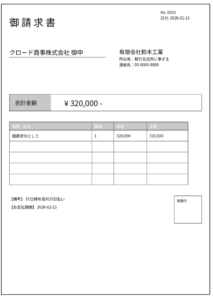
(実験に使った請求書は上記のような簡単なフォーマットで行ったのでそこは割り引いて考えてください。)
- 発行請求書(売上・入金)の画像:15枚
- 受取請求書(仕入・支払)の画像:15枚
- 合計30枚の請求書画像
Claude Codeへの指示
Claude Codeに以下のように日本語で指示しました:
このフォルダには請求書・領収書の画像ファイルが30枚入っています。
- すべての画像ファイルを読み込んで、OCRで文字認識
- 各画像から以下の情報を抽出:取引先名、日付、金額、支払条件
- 請求日から支払予定日までのサイト日数を計算
- 抽出したデータをExcelファイルにまとめる
- シート1: 発行請求書(売上・入金)
- シート2: 受取請求書(仕入・支払)
- 資金繰り表の元データとして使えるように整形する
Claude Codeの動作
指示を入力すると、Claude Codeは自動的に以下を実行しました:
- Pythonスクリプト「create_excel.py」を自動生成
- 必要なライブラリ(openpyxl)を自動インストール
- 30枚の画像をOCR処理
- 取引先名、日付、金額、支払条件を抽出
- サイト日数を自動計算
- Excelファイルを生成
所要時間:約5分
完成した成果物
請求書データ抽出Excel
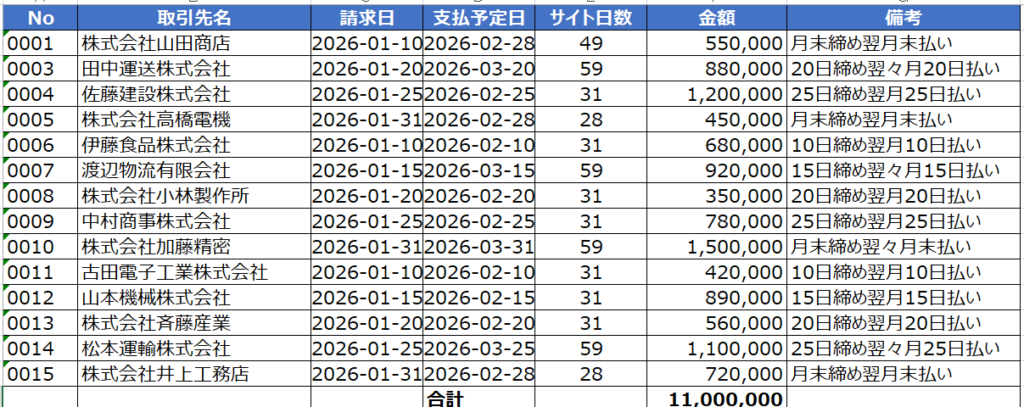
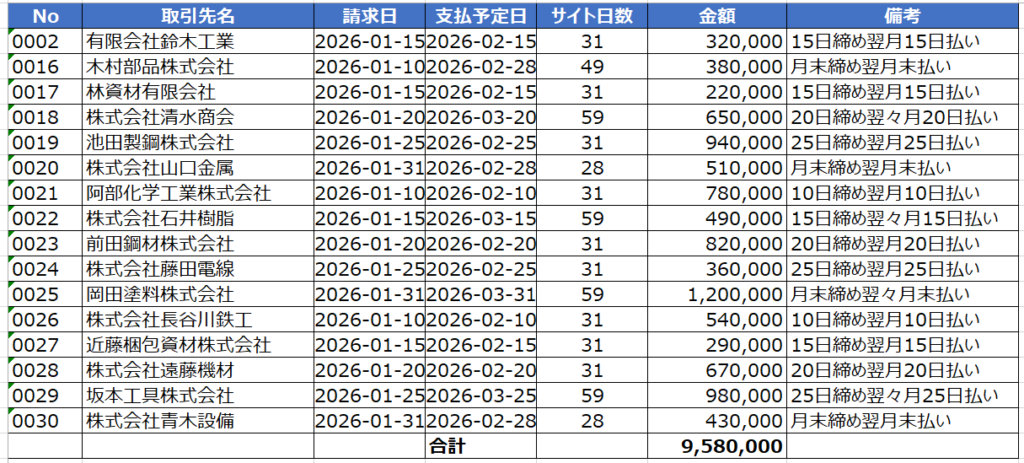
サイト日数を自動計算し、以下のようなExcelを作ってくれました。
【シート1:発行請求書(売上・入金)】
【シート2:受取請求書(仕入・支払)】
月次資金繰り表
さらに「資金繰り表も作って」と追加で依頼したところ、月次資金繰り表まで自動生成されました。
(手を抜いて、ほかの情報はこちらから書かず「不明点は聞いてね」と最初に言っておいたところ、期首残高、給与や固定費、借入金の返済などの有無と金額をきかれたので、適当に答えました。)
【2026年1月~3月の資金繰り】
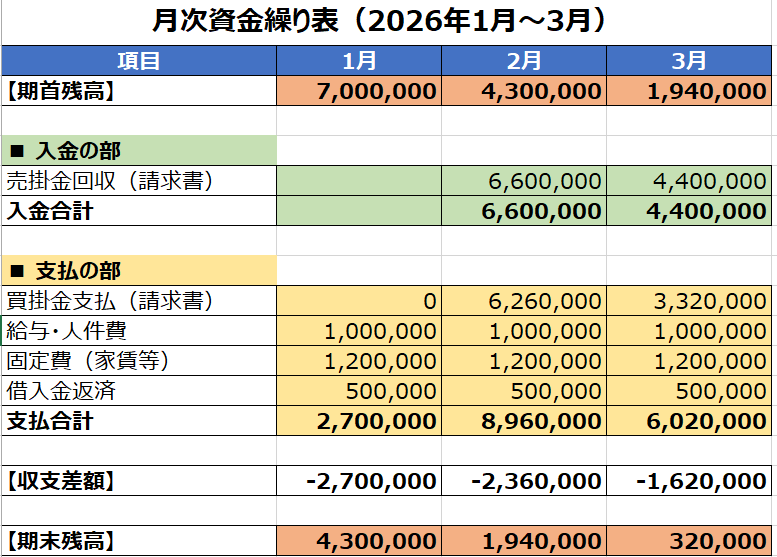
(結構資金繰りが厳しい会社になっちゃいました。。)
すごいと思ったこと
プログラミングが本当に不要だった
私は一切コードを書いていません。日本語で指示を出しただけです。そもそも使い方も知らず、全部Claudeに丸投げで聞いた通りに設定したら動いちゃいました。
プログラミング経験のない人でも使える可能性が高いと思います。
柔軟な対応力
最初は「請求書データの抽出」だけを依頼しましたが、途中で「資金繰り表も作って」と追加依頼したところ、すぐに対応してくれました。
注意点
【技術的な注意点】
- OCRの精度は画像の品質に依存する・・今回は超シンプルな画像だったのでうまくいきましたが、実務に耐えられるかはケースバイケースだと思います。
- 最終的な確認は人間が行う必要がある ・・ 少なくともチェックする仕組みは追加で必要になります。
- ★特に重要★Claude Codeでは、プログラムをPCで実行してしまうので、間違った処理を行うとPCのデータを消したり予想しない動作をしてしまう危険はどうしても残ります。影響を与えられるフォルダなどの範囲を限定する、実行は毎回確認の上行う、など注意を払いながら進める必要があります。
【コスト】
- Claude API利用料:今回の実験で約$0.90(約140円)
- 月次で継続利用しても数百円程度
他の業務への展開
色々考えられますが、例えば。。
- 経費精算書の自動集計
- 見積書・発注書の一括作成
- 売上データの分析・グラフ化
おわりに
今回の実験では、「請求書30枚→資金繰り表」という業務をClaude Codeを使って自動化できる可能性が見えました。
Claude Codeのようなエージェント型AIツールは、中小企業の経理業務効率化において可能性を秘めています。
プログラミング経験のない経理担当者でも、日本語で指示を出すだけで複雑な業務を自動化できる——これは、中小企業のDX推進において重要な一歩になるのではないでしょうか。
これからもAIツールを活用した経営支援の可能性を探っていきたいと思います。
\ 最新情報をチェック /

